6.5. Sipariş İşlemleri

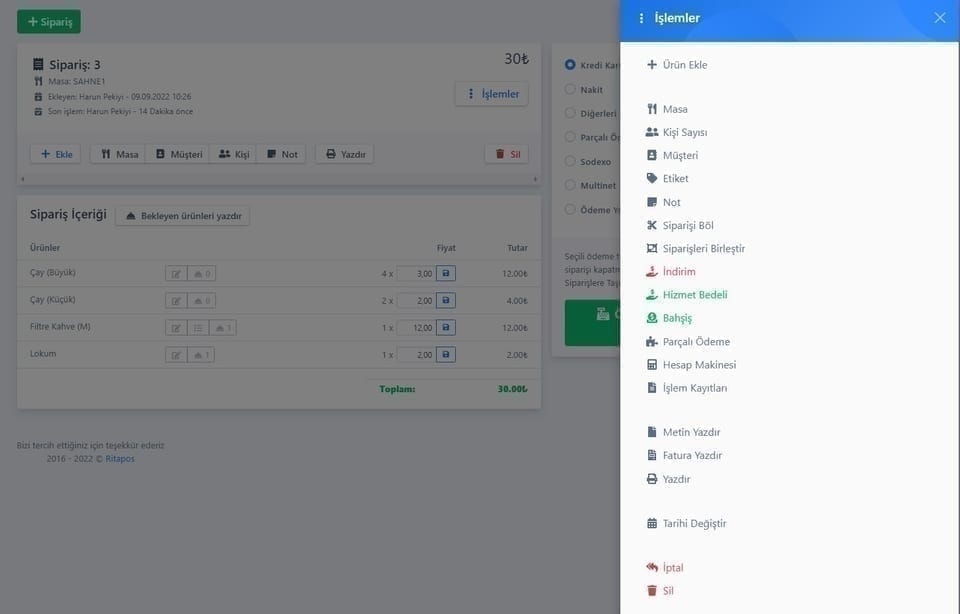
Sipariş ekranının ortasında siparişle ilgili tuşlar bulunur: Kişi, Masa, Müşteri, Etiket, Not, Kampanyalar, İndirim, Bahşiş ve İşlemler. Sık kullanılan işlemler bu tuşlarla hızlıca yapılır. Siparişle ilgili tüm işlemler ise İşlemler tuşuyla açılan panelde toplanmıştır.

İşlemler paneli: Masa, Sipariş detayları, Fiyatlandırma, Ödeme, Kampanyalar, Araçlar, Yazdır ve Yönetim bölümleri
İşlemler paneli

İşlemler panelinde şu bölümler vardır: Ürün, Masa, Sipariş detayları, Fiyatlandırma, Ödeme, Kampanyalar, Araçlar, Yazdır ve Yönetim. Yönetim bölümünde Tarihi değiştir, İşlem kayıtları, Zayi ve İptal tuşları bulunur. İptal tuşu, siparişi silme (Sil) ve iptal etme (İptal) seçeneklerinin bulunduğu bir pencere açar. Tarih değiştirme 6.10. Kapatılan Bir Siparişi Yeniden Açmak, zayi, silme ve iptal ise 6.12. Zayi İşlemleri ve Raporlarda Zayi ile İndirim Takibi dersinde anlatılır.

Siparişe indirim tanımlama

Sipariş indirimi siparişin toplam tutarına uygulanır.

  1. Sipariş ekranının ortasındaki İndirim tuşuna basın.
  2. Uygula alanında Sipariş seçili olduğundan emin olun.
  3. İndirim notu alanına indirimin nedenini yazın. Not listesinden hazır bir not da seçebilirsiniz.
  4. İndirimi seçin. Hazır tutar veya yüzde düğmelerinden birine basabilirsiniz. Ya da İndirim alanına değeri yazabilirsiniz. Yüzde için 5%, tutar için 5.50 biçiminde yazın.
  5. Toplamı yuvarlamak isterseniz Yuvarlamak için tıklayın bağlantısını kullanın.
  6. Uygula tuşuna basın. Ekranda "Siparişe indirim uygulandı." mesajı görünür.
İndirim penceresi: Uygula alanında Sipariş, İndirim notu, tutar ve yüzde düğmeleri, İndirim alanı, Yuvarlamak için tıklayın bağlantısı, Kapat ve Uygula tuşları
Sipariş indirimi penceresi

İndirim uygulandıktan sonra pencerede Ara toplam, uygulanan İndirim, Toplam indirim ve siparişin toplam tutarı görünür. Bir indirimi kaldırmak için satırındaki çöp kutusu simgesine basın. Sipariş içeriğinin altında da Ara toplam, İndirim ve Toplam satırları görünür.

Sipariş indirimi sonrası sipariş içeriği: Ara toplam 1.298,00₺, İndirim 64,90₺, Toplam 1.233,10₺
Uygulanan sipariş indirimi

İndirim limiti ve indirim notu

  • Çalışanların indirim limitleri Ayarlar > Çalışan ayarları > Çalışan limitleri sayfasının İndirim bölümünde belirlenir. Çalışanların indirim limiti alanına tutar yazılır, Çalışanların yüzdesel indirim limiti listesinden yüzde seçilir.
  • İndirim tuşunu varsayılan olarak Kasiyer, Çalışan (Şef), İşletme yöneticisi ve İşletme yetkilisi görür. Diğer kullanıcılara bu yetki kişi bazında verilebilir.
  • İşletme yöneticisi ve İşletme yetkilisi için limit yoktur. Kasiyer ve Çalışan (Şef) için limit uygulanır.
  • Limiti aşan bir indirim uygulanmaz. Limitin üstündeki hazır düğmeler çalışanlara gösterilmez.
  • Not zorunluluğu ayarlara ve yetkiye bağlıdır. Aynı bölümdeki Çalışanların indirim notu girmesi zorunludur kutusu işaretliyse çalışanların indirim notu yazması gerekir. İşletme yetkilisi not girmek zorunda değildir.

Siparişe bağlı müşteride tanımlı bir indirim varsa bu indirim kendiliğinden uygulanır. Sizin verdiğiniz indirim ile müşteri indirimi birlikte uygulanır. Müşteri indirimi 9.1. Müşteri Ekleme dersinde anlatılır.

Siparişteki tek ürüne indirim tanımlama

Yalnız bir ürüne indirim yapmak için satır fiyatını değiştirirsiniz.

  1. Sipariş içeriğinde ürün satırındaki ⋮ tuşuna basın. "<adet> x <ürün>" başlıklı menü açılır.
  2. Fiyat tuşuna basın.
  3. Yüzde düğmelerinden (%5 ile %50 arası) birini seçin. İsterseniz fiyat alanına yeni birim fiyatı yazıp Kaydet tuşuna basabilirsiniz.
Fiyat penceresi: fiyat alanı ve Kaydet tuşu, hazır fiyat düğmeleri ve yüzde 5 ile yüzde 50 arası indirim düğmeleri
Satır fiyatı penceresi

Örneğin 110,00₺ fiyatlı 2 Latte satırında %10 seçerseniz satır 2 × 99,00₺ olur (örnek veri).

Yüzde 10 satır indirimi sonrası Latte satırı 2 × 99,00₺ ve sipariş toplamı
İndirimli satır

Satır indirimini kullanırken şunlara dikkat edin:

  • Yüzde düğmesiyle yapılan indirim, satırda daha önce yazılmış notun yerine geçer. Mutfağa iletilecek bir not varsa indirimden sonra notu yeniden yazın.
  • Satır indirimi raporlarda indirim olarak görünmez. Yalnız daha düşük satış tutarı olarak görünür. İndirimleri raporlardan takip etmek istiyorsanız sipariş indirimi kullanın (6.12).
  • Bir siparişte hem satır hem sipariş indirimi varsa önce satır indirimi uygulanır. Sipariş indirimi satırın düşmüş fiyatı üzerinden hesaplanır.

Satır fiyatındaki değişiklik yalnız bu sipariş için geçerlidir. Ürünün menüdeki fiyatını kalıcı olarak değiştirmek için 4.2. Ürün Ekleme ve Düzenleme veya 4.4. Toplu Ürün Fiyatı Düzenleme dersine bakın.